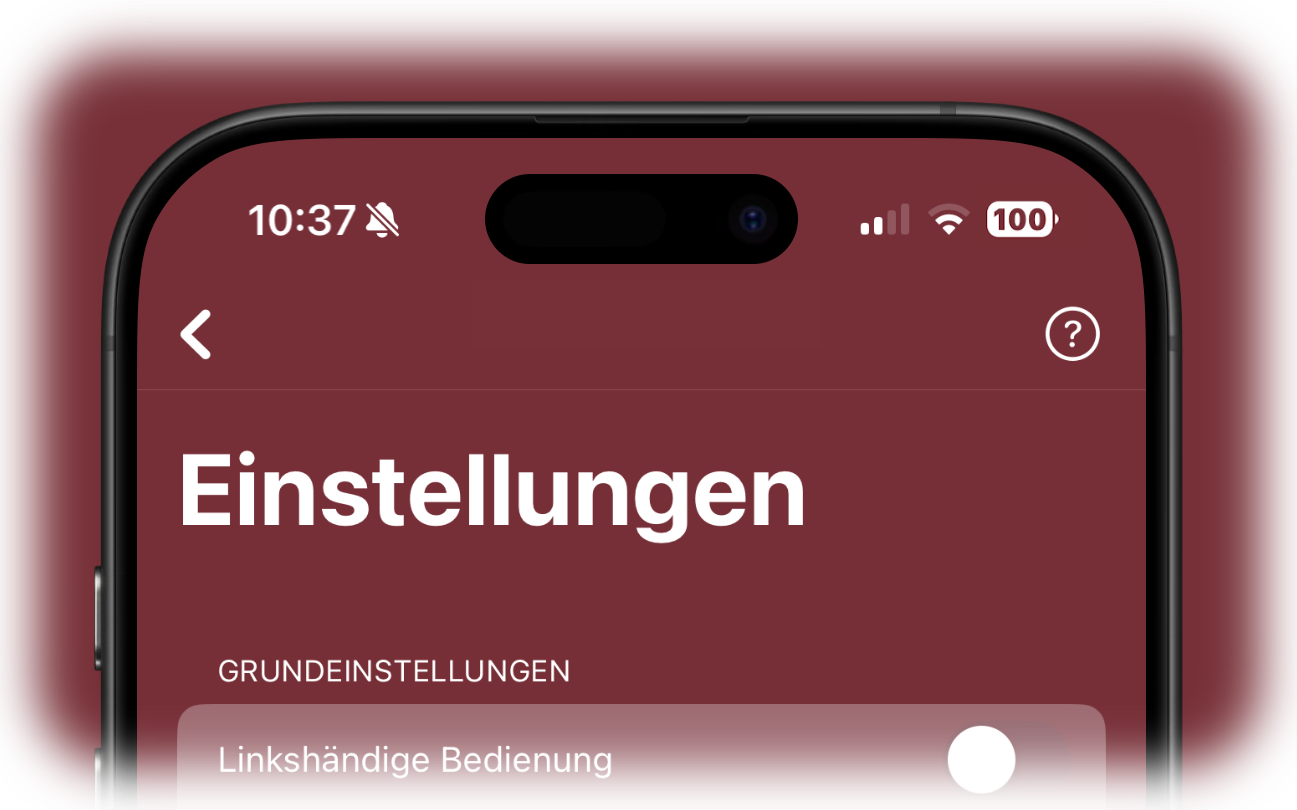
Der Zugriff auf die Einstellungen von 'The Unlabeler' ist einfach. Tippe auf das Zahnrad-Symbol in der oberen rechten Ecke des Bildschirms, um deine Erfahrung anzupassen:
Grundeinstellungen
-
Linkshändige Bedienung
: Du kannst die Tasten an der Unterseite von der rechten auf die linke Seite spiegeln, indem du 'Linkshändige Bedienung' aktivierst. Dies macht die App komfortabler und intuitiver in der Bedienung.
-
Zoom-Schaltflächen anzeigen
: Zeige zusätzliche Zoom-Schaltflächen auf der rechten Seite des Bildschirms an. Du kannst in jedem Fall mit zwei Fingern zoomen.
-
Kamera-Foto speichern
: Wenn du ein Foto direkt mit der Kamera aufnimmst, kannst du wählen, ob das Foto in der Fotobibliothek gespeichert werden soll oder nicht. Wenn du es nicht speicherst, wird es nach dem 'Ablösen' des Etiketts gelöscht.
Sommelier-Paket
Die folgenden Einstellungen sind nur verfügbar, wenn du das 'Sommelier-Paket' erworben hast.
-
Optionen für die Etikettenbreite
: Passe an, wie die App die Breite deiner Etiketten handhabt. Es gibt drei verschiedene Einstellungen:
- Unbegrenzt: Die Breite des Etiketts wird automatisch proportional zur Höhe im Foto angepasst, ohne Einschränkungen.
- Begrenzt: Die Breite wird proportional zur Höhe angepasst, aber wenn sie ein festgelegtes Limit überschreitet, wird das Etikett verkleinert, um innerhalb dieses Limits zu bleiben.
- Fest: Das Etikett wird so skaliert, dass die Breite genau dem angegebenen Wert entspricht. Diese Option ist besonders nützlich, um eine einheitliche Darstellung in deiner Verkostungs-App zu gewährleisten, da alle Etiketten die gleiche Breite haben und somit ein klares und einheitliches Erscheinungsbild bieten.
Du kannst das Limit für die Optionen 'Begrenzt' und 'Fest' im Eingabefeld festlegen und einen Wert zwischen 300 und 5000 Pixeln wählen, der deinen Bedürfnissen entspricht.
-
Dateiname des geteilten Etiketts
: Du kannst den Dateinamen des geteilten Etiketts angeben. Der Standardname ist 'YourLabel.jpg'.
-
Unlabeler-Album
: Du kannst das Etikett im 'TheUnlabeler'-Album speichern. Wenn das Album nicht existiert, wird es automatisch erstellt.
-
Unlabel-Animation
: Nachdem du die 'Unlabel'-Schaltfläche gedrückt hast, siehst du eine Animation, bis dein endgültiges Etikett berechnet ist. Abhängig von der Geschwindigkeit deines Geräts und der Größe des Etiketts ist die Berechnung normalerweise schneller als die Animation, so dass du nur den Anfang siehst. Wenn du die vollständige Animation sehen möchtest, kannst du diese Einstellung aktivieren.
Diese Einstellungen ermöglichen es dir, 'The Unlabeler' an deine Vorlieben anzupassen, damit du jedes Mal das perfekte Etikettenfoto aufnehmen kannst.