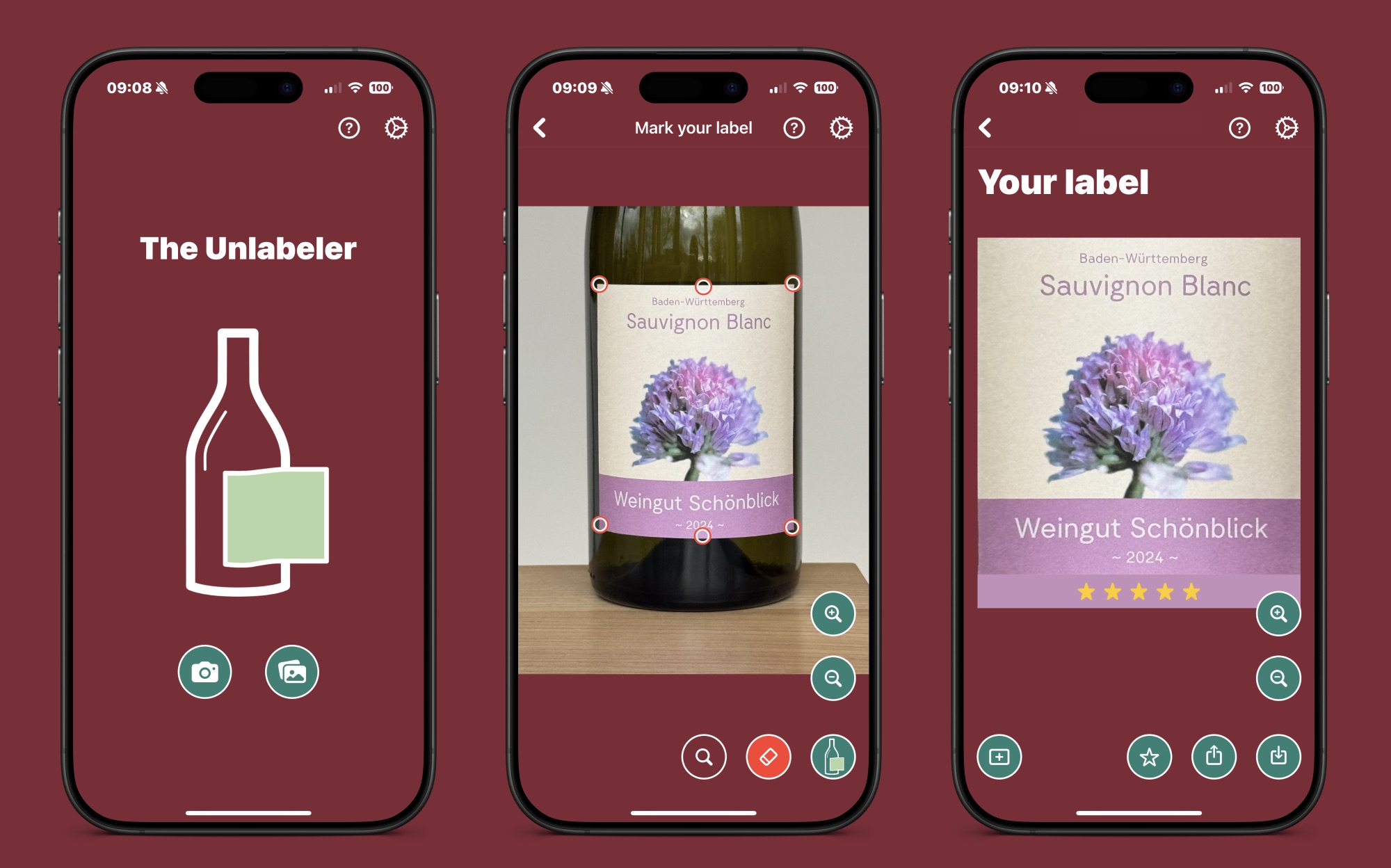
Der Einstieg in 'The Unlabeler' ist so einfach wie das Aufnehmen eines Fotos. Folge diesen einfachen Schritten, um deine perspektivisch verzerrten Etiketten in perfekte digitale Erinnerungen zu verwandeln:
-
Wähle oder mache ein Foto
- Wähle auf dem ersten Bildschirm ein Foto deiner Flasche aus deiner Galerie oder mache direkt eines.
- Achte darauf, dass das Etikett gut sichtbar und so groß wie möglich ist und sich vom Hintergrund gut abhebt.
- Wenn möglich, verwende ein Telezoom und kein Weitwinkelobjektiv, um zusätzliche Verzerrungen zu vermeiden.
- Dies hilft der App, das Etikett genau zu verarbeiten und zu transformieren.
-
Markiere das Etikett
- Markiere auf dem nächsten Bildschirm die vier Ecken und (ungefähr) die Mitte der oberen und unteren Kante des Etiketts.
- Du kannst das Bild mit einem Finger verschieben und mit zwei Fingern oder den Zoom-Buttons hinein- oder herauszoomen, um die Details zu sehen.
- Für präzisere Markierungen verwende die Lupe am unteren Rand, um jede Markierung genauer zu sehen.
- Positioniere die obere linke Ecke des Etiketts im vergrößerten Bereich und tippe, um sie zu markieren.
- Markiere dann die Mitte der oberen Kante und die obere rechte Ecke. Wiederhole diesen Vorgang für die untere Kante.
- Die Reihenfolge spielt keine Rolle – stelle einfach sicher, dass alle sechs Punkte genau markiert sind.
-
Passe die Markierungen an
- Wenn du eine Markierung korrigieren musst, tippe einfach auf die Radiergummi-Schaltfläche, um die letzte Markierung zu löschen.
- Alternativ kannst du auf eine bestimmte Markierung tippen, um sie auszuwählen, und dann die Radiergummi-Schaltfläche drücken, um sie zu entfernen.
- Diese Funktion stellt sicher, dass du Anpassungen einfach vornehmen kannst, ohne von vorne beginnen zu müssen.
-
Extrahiere das Etikett
- Sobald alle Markierungen gesetzt sind, drücke die 'Unlabel'-Schaltfläche (das Symbol mit der Flasche).
- Die App führt eine schnelle Berechnung durch, um die perspektivische Verzerrung zu korrigieren.
- Innerhalb weniger Augenblicke wird das transformierte Etikett auf dem nächsten Bildschirm angezeigt.
-
Ergänze eine Sternebewertung, speichere oder teile das Etikett
- Wenn du möchtest, kannst du dem Etikett eine Sternebwertung hinzufügen, indem du auf die Stern-Schaltfläche klickst, passend auf die leeren Sterne für eine Bewertung tippst, dein Farbschema auswählst und die Bewertung hinzufügst.
- Jetzt kannst du das 'abgelöste' Etikett auf deinem Handy in der Galerie speichern, indem du die Schaltfläche mit dem Pfeil nach unten drückst.
- Du kannst das perfekt rechteckige Etikett auch mit anderen Apps über das Teilen-Symbol teilen, um es z.B. zu deiner Tasting-App hinzuzufügen.
- Jetzt kannst du das 'abgelöste' Etikett auf deinem Handy in der Galerie speichern, indem du die Schaltfläche mit dem Pfeil nach unten drückst.
- Du kannst das perfekt rechteckige Etikett auch mit anderen Apps über das Teilen-Symbol teilen, um es z.B. zu deiner Tasting-App hinzuzufügen.
Mit 'The Unlabeler' war es noch nie einfacher, perfekte Etikettenaufnahmen zu erfassen. Verwandle deine Flaschenetiketten in makellose digitale Bilder und teile sie mühelos. Egal, ob du sie zu deinen Verkostungsnotizen, digitalen Sammlungen hinzufügst oder einfach mit Freunden teilst, 'The Unlabeler' sorgt dafür, dass die Erinnerungen an deine Lieblingsgetränke optimal aussehen.